Monday, August 29, 2011

ಬ್ಲಾಗನ್ನು Export/Import ಮಾಡುವ ವಿಧಾನ

ಬ್ಲಾಗರ್'ನಲ್ಲಿರುವ ನಿಮ್ಮ ಬ್ಲಾಗಿನ ಅಷ್ಟೂ ಹೂರಣವನ್ನು ಬೇರೆಡೆಗೆ ಸ್ಥಳಾಂತರಿಸಲು ಸಾಧ್ಯವಿದೆ. ಹಾಗೆಯೇ ನಿಮ್ಮ ಬ್ಲಾಗಿನ ವಿಷಯಗಳನ್ನು ನಿಮ್ಮ ಕಂಪ್ಯೂಟರಿನಲ್ಲಿ ಉಳಿಸಿಕೊಳ್ಳುವುದರಿಂದ ಮುಂದೆಂದಾದರೂ ನಿಮ್ಮ ಬ್ಲಾಗಿನ ಬರಹಗಳು ಅಳಿಸಿಹೋದರೆ, ಅದನ್ನು ಬಳಸಿಕೊಂಡು ಪುನಃ ಮೊದಲಿನ ರೂಪಕ್ಕೇ ತರಬಹುದು. ಅದಕ್ಕಾಗಿ ಮೊದಲು Dashboard--> Settings-->Basic ಇಲ್ಲಿಗೆ ಹೋಗಿ, Export blog ಮೇಲೆ ಕ್ಲಿಕ್ ಮಾಡಿ.


ನಂತರ Download Blog ಒತ್ತಿ.

ನಂತರ Save File ಆರಿಸಿ OK ಒತ್ತಿ. ಎಲ್ಲಿ ಬೇಕೋ ಅಲ್ಲಿ ಸೇವ್ ಮಾಡಿಕೊಳ್ಳಿ.

ಈಗ ನಿಮ್ಮ ಬ್ಲಾಗಿನ ವಿವರಗಳಿರುವ xml ಫೈಲ್ ಕಂಪ್ಯೂಟರ್ನಲ್ಲಿ ಸೇವ್ ಆಗಿರುತ್ತದೆ.

ಈಗ ಅದನ್ನು ಬೇರೆ ಕಡೆ ಬಳಸುವುದು ಹೇಗೆ ಅಥವಾ restore ಮಾಡುವುದು ಹೇಗೆಂದು ನೋಡೋಣ.
Dashboard--> Settings-->Basic ಇಲ್ಲಿಗೆ ಹೋಗಿ, Import blog ಮೇಲೆ ಕ್ಲಿಕ್ ಮಾಡಿ. ನಂತರ ನಿಮ್ಮ ಬ್ಲಾಗಿನ ವಿವಗಳಿರುವ xml ಫೈಲನ್ನು ಓಪನ್ ಮಾಡಿ.

ಸುರಕ್ಷಾ ಸಂಕೇತವನ್ನು ಸರಿಯಾಗಿ ನಮೂದಿಸಿ, ಹಾಗೂ Automatically publish all imported posts ಎಂಬ ಆಯ್ಕೆಯನ್ನು ಸೆಲೆಕ್ಟ್ ಮಾಡಿ. ಮತ್ತು Import Blog ಒತ್ತಿ.

ನಂತರ ನಿಮ್ಮ ಬ್ಲಾಗನ್ನು ನೋಡಿದರೆ ನೀವು ಮಾಡಿದ ಬದಲಾವಣೆ ಗೋಚರಿಸುತ್ತದೆ.

-ಪ್ರಸನ್ನ.ಎಸ್.ಪಿ

Friday, July 29, 2011

My Documents ಫೋಲ್ಡರಿನ target ಬದಲಿಸುವುದು

ವಿಂಡೋಸ್ ಉಪಯೋಗಿಸುವ ಕೆಲವರಿಗೆ ತಮ್ಮ ದಾಖಲೆಗಳನ್ನು "My Documents" ಫೋಲ್ಡರಿನಲ್ಲಿ ಸೇವ್ ಮಾಡಿಟ್ಟುಕೊಳ್ಳುವ ಅಭ್ಯಾಸವಿರುತ್ತದೆ. ಈ "My Documents" ಫೋಲ್ಡರ್‍ ವಿಂಡೋಸ್ ಇರುವ ಡ್ರೈವ್‌ನಲ್ಲೇ ಇರುವುದರಿಂದ ವಿಂಡೋಸ್‌ಗೆ ಏನಾದರೂ ಹಾನಿಯಾದರೆ "My Documents" ಫೋಲ್ಡರಿನರುವ ದಾಖಲೆಗಳನ್ನೂ ಕಳೆದುಕೊಳ್ಳುವ ಅಪಾಯವಿರುತ್ತದೆ. ಆದ್ದರಿಂದ ನಿಮಗೆ "My Documents"ನಲ್ಲಿ ದಾಖಲೆಗಳನ್ನು ಉಳಿಸಿಕೊಳ್ಳುವ ಅಭ್ಯಾಸವಿದ್ದರೆ, ಅದರ Target ಬದಲಾಯಿಸಿಕೊಳ್ಳುವುದು ಒಳ್ಳೆಯದು.

ಅದಕ್ಕಾಗಿ ಮೊದಲು "My Documents" ಮೇಲೆ ರೈಟ್ ಕ್ಲಿಕ್ ಮಾಡಿ, Properties ಆರಿಸಿ.


ನಂತರ Target ಎಂಬಲ್ಲಿ ಹೊಸ ವಿಳಾಸ ಕೊಡಿ. ಅದು ಕಷ್ಟವಾದರೆ ಅಲ್ಲೇ ಕೆಳಗಿರುವ "Move" ಬಟನ್ ಒತ್ತಿ. ನಂತರ ಬೇರೆ ಡ್ರೈವ್ ಸೆಲೆಕ್ಟ್ ಮಾಡಿ, ಉದಾಹರಣೆಗೆ D: "Make New Folder" ಒತ್ತಿ.


 ಅದಕ್ಕೆ "My Documents" ಅಂತ ಹೆಸರು ಕೊಟ್ಟು "OK" ಬಟನ್ ಒತ್ತಿ.


ಮತ್ತೆ ಕೆಳಗೆ "OK" ಅಥವಾ "Apply" ಬಟನ್ ಒತ್ತಿ. ನಂತರ ಈಗಿರುವ ನಿಮ್ಮ ದಾಖಲೆಗಳನ್ನು ಹೊಸ ಫೋಲ್ಡರಿಗೆ ಕಳುಹಿಸಬೇಕೇ ಎಂದು ಕೇಳುತ್ತದೆ. ಆಗ Yes ಒತ್ತಿ. ನಂತರ ನಿಮ್ಮ ಎಲ್ಲಾ ದಾಖಲೆಗಳನ್ನು ಹೊಸ ಫೋಲ್ಡರಿಗೆ ಸ್ಥಳಾಂತರಿಸುತ್ತದೆ. (ಅಲ್ಲಿರುವ ದಾಖಲೆಗಳ ಗಾತ್ರಕ್ಕನುಗುಣವಾಗಿ ಸ್ವಲ್ಪ ಸಮಯ ತೆಗೆದುಕೊಳ್ಳುತ್ತದೆ).

ಈಗ ನೀವು  "My Documents" ಸೇವ್ ಮಾಡುವ ಎಲ್ಲಾ ದಾಖಲೆಗಳೂ ಬೇರೆ ಡ್ರೈವ್‌ನಲ್ಲಿರುತ್ತದೆ. ಆದ್ದರಿಂದ ಒಂದು ವೇಳೆ ವಿಂಡೋಸ್ ಕೈಕೊಟ್ಟರೂ ನಿಮ್ಮ ದಾಖಲೆಗಳು ಸುರಕ್ಷಿತವಾಗಿರುತ್ತದೆ.

-ಪ್ರಸನ್ನ.ಎಸ್.ಪಿ

Thursday, March 24, 2011

ಲಿನಕ್ಸಿನಲ್ಲಿ Force Quitನ ಉಪಯೋಗ

ಲಿನಕ್ಸಿನಲ್ಲಿ ಯಾವುದಾದರೂ ಅಪ್ಲಿಕೇಷನ್ ಹ್ಯಾಂಗ್ ಆಗಿದ್ದರೆ ಅಥವಾ ಆ ತಂತ್ರಾಂಶವನ್ನು ಮುಚ್ಚಲು ಆಗದಿರುವ ಸಂದರ್ಭದಲ್ಲಿ Force Quitನ್ನು ಬಳಸಬಹುದು. ಇದು respond ಮಾಡದಿರುವ ತಂತ್ರಾಂಶಗಳನ್ನು ಬಲವಂತವಾಗಿ ಮುಚ್ಚುತ್ತದೆ. Force Quitನ ಶಾರ್ಟ್ ಕಟ್‌ನ್ನು Panelನಲ್ಲಿ ಇಟ್ಟುಕೊಂಡಿರುವುದು ಒಳ್ಳೆಯದು. ಕೆಲವು ಸಂದರ್ಭದಲ್ಲಿ ಅದು ಉಪಯೋಗಕ್ಕೆ ಬರುತ್ತದೆ. ಅದಕ್ಕಾಗಿ ಮೊದಲು ಮೇಲಿನ Panel ಮೇಲೆ ರೈಟ್ ಕ್ಲಿಕ್ ಮಾಡಿ. [ನಾನು Application, System ಇತ್ಯಾದಿ ಇರುವ ಮೇಲಿನ Panelನ್ನೂ ಕೆಳಗೇ ಇಟ್ಟುಕೊಂಡಿದ್ದೇನೆ. ನಿಮಗೆ ಯಾವ Panelನಲ್ಲಿ Force Quitನ ಶಾರ್ಟ್ ಕಟ್ ಇದ್ದರೆ ಸುಲಭವೆನಿಸುತ್ತದೆಯೋ ಅದರ ಮೇಲೆ ರೈಟ್ ಕ್ಲಿಕ್ ಮಾಡಿ] ನಂತರ Add to Panel.. ಮೇಲೆ ಕ್ಲಿಕ್ ಮಾಡಿ.


 ಅಲ್ಲಿ ಸ್ವಲ್ಪ ಕೆಳಗೆ Force Quit ಇರುತ್ತದೆ, (ಸಿಗದಿದ್ದರೆ Find an item to add to the panel: ಎನ್ನುವಲ್ಲಿ Force Quit ಎಂದು ಟೈಪ್ ಮಾಡಿ, ಅದು ಹುಡುಕಿಕೊಡುತ್ತದೆ) ಅದರ ಮೇಲೆ ಕ್ಲಿಕ್ ಮಾಡಿ Add ಬಟನ್ ಒತ್ತಿ. ನಂತರ Close ಒತ್ತಿ.


 ಈಗ Panelನಲ್ಲಿ Force Quitನ ಶಾರ್ಟ್ ಕಟ್ ಬಂದಿರುತ್ತದೆ. ಅದರ ಮೇಲೆ ಕ್ಲಿಕ್ ಮಾಡಿ.

 ನಂತರ Click on a windows to force the application to quit. To cancel press <ESC> ಎಂದು ತೋರಿಸುತ್ತದೆ ಮತ್ತು ಕರ್ಸರ್‍ ಪ್ಲಸ್ ಚಿಹ್ನೆಗೆ ಬದಲಾಗುತ್ತದೆ. ಆಗ ನೀವು ಮುಚ್ಚಲು ಬಯಸುವ ಅಪ್ಲಿಕೇಶನ್ ಮೇಲೆ ಕ್ಲಿಕ್ ಮಾಡಿ. (ಅಥವಾ Force Quit ಉಪಯೋಗಿಸುವುದು ಬೇಡ ಅನ್ನಿಸಿದಲ್ಲಿ ಎಸ್ಕೇಪ್ ಬಟನ್ ಒತ್ತಿ.)


 ಕೊನೆಯ ಬಾರಿ ದೃಢಪಡಿಸಲು ನಿಮ್ಮ ಅನುಮತಿ ಕೇಳುತ್ತದೆ. ಆಗ Force Quit ಬಟನ್ ಒತ್ತಿ. ಅಲ್ಲಿಗೆ ತೊಂದರೆ ಕೊಡುತ್ತಿರುವ ಅಪ್ಲಿಕೇಶನ್ ಕ್ಲೋಸ್ ಆಗುತ್ತೆ. ಆದರೆ ನೆನಪಿಡಿ, Force Quit ಉಪಯೋಗಿಸಿದರೆ, ಆ ಅಪ್ಲಿಕೇಶನ್‌ನಲ್ಲಿ ನೀವು ಸೇವ್ ಮಾಡಿರದ ಅಷ್ಟೂ ಕಂಟೆಂಟ್‌ನ್ನು ಕಳೆದುಕೊಳ್ಳುತ್ತೀರಿ.


ಧನ್ಯವಾದಗಳೊಂದಿಗೆ,
-ಪ್ರಸನ್ನ.ಎಸ್.ಪಿ

Saturday, March 12, 2011

ಡಿಸ್ಕ್ ನ್ನು defragment ಮಾಡುವುದರ ಮೂಲಕ ಕಂಪ್ಯೂಟರ್‍ ಚುರುಕುಗೊಳಿಸಿ!

ನಿಮ್ಮ ಕಂಪ್ಯೂಟರ್‍ ತುಂಬಾ ನಿಧಾನವಾಗಿ ಕೆಲಸ ಮಾಡುತ್ತಿದೆಯೇ ಹಾಗಾದರೆ ಕೆಲವು ಮುಖ್ಯವಾದ ಡ್ರೈವ್‌ಗಳನ್ನು defragment ಮಾಡುವುದರ ಮೂಲಕ ಕಂಪ್ಯೂಟರ್‌ನ್ನು ಸ್ವಲ್ಪ ಮಟ್ಟಿಗೆ ಚುರುಕುಗೊಳಿಸಬಹುದು. ಅದನ್ನು ಹೇಗೆ ಮಾಡುವುದು ಎಂದು ತಿಳಿದುಕೊಳ್ಳುವ ಮೊದಲು ಒಂದು ಸನ್ನಿವೇಶವನ್ನು ಕಲ್ಪಿಸಿಕೊಳ್ಳಿ. ನಿಮ್ಮ ಟೇಬಲ್ ಮೇಲೆ ಕಡತಗಳೆಲ್ಲಾ ಚೆಲ್ಲಾಪಿಲ್ಲಿಯಾಗಿ ಎಲ್ಲೆಲ್ಲೋ ಬಿದ್ದಿದೆ. ಆಗ ನಿಮಗೆ ಬೇಕಾದ ಕಡತವನ್ನು ಹುಡುಕಿಕೊಂಡು ತೆಗೆಯಬೇಕಾದರೆ ಹೆಚ್ಚು ಸಮಯ ಬೇಕಾಗುತ್ತದಲ್ಲವೇ? ಅದೇ ಕಡತಗಳು ಒಪ್ಪವಾಗಿ ಜೋಡಿಸಿಟ್ಟಿದ್ದರೆ ನಮಗೆ ಬೇಕಾದ ಕಡತಗಳನ್ನು ಕಡಿಮೆ ಸಮಯದಲ್ಲಿ ಸುಲಭವಾಗಿ ಹುಡುಕಬಹುದು ಮತ್ತು ನೀಟಾಗಿ ಇಟ್ಟಿರುವುದರಿಂದ ಹೆಚ್ಚು ಜಾಗವೂ ಸಿಗುತ್ತದೆ ಅಲ್ಲವೇ? ನಾವು defragment ಮಾಡಿದಾಗಲೂ ಡಿಸ್ಕ್‌ನಲ್ಲಿ ಇದೇ ರೀತಿ ಆಗುತ್ತದೆ. ಅಂದರೆ ಎಲ್ಲೆಲ್ಲೋ ಹಂಚಿ ಹೋಗಿರುವ ಕಡತಗಳೆಲ್ಲಾ ನೀಟಾಗಿ ಜೋಡಿಸಲ್ಪಡುತ್ತದೆ. ಇದರಿಂದ ಬೇಕಾದ ಕಡತಗಳನ್ನು ಹೆಕ್ಕಿ ತೆಗೆಯಲೂ ಕಂಪ್ಯೂಟರಿಗೆ ಸುಲಭವಾಗುತ್ತದೆ ಮತ್ತು ಸಮಯವೂ ಉಳಿಯುವುದರಿಂದ ಕೆಲಸ ಬೇಗನೇ ಆಗುತ್ತದೆ. ಅದೂ ಅಲ್ಲದೇ ಒಮ್ಮೆಲೇ ಹೆಚ್ಚು ಖಾಲಿ ಜಾಗ (free space) ದೊರೆಯುತ್ತದೆ. ಹಾಗಾದರೆ defragment ಮಾಡುವುದು ಹೇಗೆಂದು ನೋಡೋಣವೇ?

(ವಿಂಡೋಸ್ ಬಳಕೆದಾರರಿಗೆ)

ಮೊದಲು Disk Defragmenter ಓಪನ್ ಮಾಡಿ (Start-->Programs-->Accessories-->System Tools-->Disk Defragmenter, ಅಥವಾ Start-->Run ಮೇಲೆ ಕ್ಲಿಕ್ ಮಾಡಿ ಮತ್ತು dfrg.msc ಎಂದು ಟೈಪ್ ಮಾಡಿ OK ಒತ್ತಿ).


ನಂತರ ಮೊದಲನೇ ಡ್ರೈವ್ (ಪಾರ್ಟಿಶನ್) ಆರಿಸಿಕೊಂಡು, ಕೆಳಗಿರುವ Analyze ಬಟನ್ ಒತ್ತಿ.

(ಚಿತ್ರಗಳನ್ನು ಹಿರಿದಾಗಿಸಲು ಅದರ ಮೇಲೆ ಕ್ಲಿಕ್ಕಿಸಿ)

ಒಂದೆರಡು ಸೆಕೆಂಡ್ ನಂತರ Analyze ಮುಗಿದಿದೆ ಎಂದು ಸಂದೇಶ ಬರುತ್ತದೆ. ಅಲ್ಲಿ You need to defragment this volume ಎಂದು ಬಂದರೆ ಅಲ್ಲೇ ಕೆಳಗಿರುವ Defragment ಬಟನ್ ಒತ್ತಿ. ಇಲ್ಲದಿದ್ದರೆ ಬೇಡ.


ನಂತರದಲ್ಲಿ Defragment ಆಗುತ್ತಿರುವುದನ್ನು ನೋಡಬಹುದು. ಅಲ್ಲದೇ ಎಷ್ಟು ಪ್ರತಿಶತ Defragment ಆಗಿದೆ ಎಂದೂ ತೋರಿಸುತ್ತದೆ.


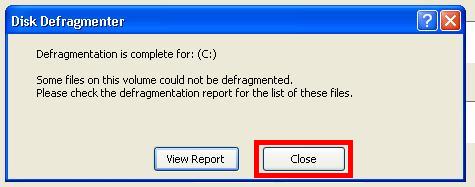
Defragment ಪೂರ್ಣವಾದ ಸಂದೇಶ ಬಂದ ನಂತರ Close ಒತ್ತಿ.


Estimated disk usage before defragmentation: ಹಾಗೂ Estimated disk usage after defragmentation:ನಲ್ಲಿರುವ ಮಾಹಿತಿಯನ್ನು ಗಮನಿಸಿದರೆ ಏನೇನು ಕೆಲಸ ಆಗಿದೆ ಎಂದು ತಿಳಿಯುತ್ತದೆ.


ಇದೇ ರೀತಿ ಉಳಿದ ಪಾರ್ಟಿಶನ್‌ಗಳನ್ನೂ defragment ಮಾಡಬಹುದು.


ನೀವು ಪ್ರತಿದಿನ ಕಂಪ್ಯೂಟರ್‌ನ್ನು ಉಪಯೋಗಿಸುತ್ತಿದ್ದರೆ ಎರಡು ಮೂರು ವಾರಗಳಿಗೊಮ್ಮೆ defragment ಮಾಡುವುದು ಒಳ್ಳೆಯದು. ಇದೂ ಅಲ್ಲದೇ ಇನ್ನೂ ಅನೇಕ ಮಾರ್ಗಗಳನ್ನು ಅನುಸರಿಸುವುದರಿಂದ ನಿಮ್ಮ ಕಂಪ್ಯೂಟರ್‌ ವೇಗವಾಗಿ ಕೆಲಸ ಮಾಡುವಂತೆ ಮಾಡಬಹುದು.

ಧನ್ಯವಾದಗಳೊಂದಿಗೆ,
-ಪ್ರಸನ್ನ.ಎಸ್.ಪಿ

Saturday, February 05, 2011

ಕಲರ್‌ಫುಲ್ ಗ್ರಬ್ ಲೋಡರ್‍ ಬೇಕೆ?

ಲೈಫ್‌ನಲ್ಲಿ ಎಲ್ಲವೂ ಕಲರ್‌ಫುಲ್ ಆಗಿದ್ರೇನೆ ಚೆಂದ ಅಲ್ಲವೇ? ನಾವು ಈ ಕಲರ್‌ಫುಲ್ ಯುಗದಲ್ಲಿ black and white ಟಿವಿ ನೋಡಲು ಇಷ್ಟಪಡುವುದಿಲ್ಲ ಅಲ್ವಾ? ಇದೇ ರೀತಿ ಗ್ರಬ್ ಲೋಡರ್‌ನಲ್ಲಿ ಅದೇ ಕಪ್ಪು background ಮತ್ತು ಬಿಳಿ ಅಕ್ಷರಗಳನ್ನು ನೋಡಿ, ನೋಡಿ ಬೇಜಾರಾಗಿದೆಯೇ? ಹಾಗಾದರೆ ಗ್ರಬ್ ಕಾನ್ಫಿಗರೇಷನ್ ಫೈಲ್‌ನಲ್ಲಿ ಸ್ವಲ್ಪ ಆಟವಾಡಿ ನೋಡಿ, ಆಮೇಲೆ ಗ್ರಬ್ ಲೋಡರ್‌ನಲ್ಲಿ ಬಣ್ಣ ಬಣ್ಣದ ಅಕ್ಷರಗಳನ್ನು ಕಂಡು ಆನಂದಿಸಿ.

ಮೊದಲಿಗೆ Terminalನಲ್ಲಿ ಕೆಳಗಿನ ಕಮ್ಯಾಂಡ್ ಓಡಿಸಿ,
sudo gedit /boot/grub/grub.cfg

(ಹಳೆಯ ಉಬುಂಟು ಆವೃತ್ತಿ ಇಟ್ಟುಕೊಂಡಿರುವವರು ಇದನ್ನು ರನ್ ಮಾಡಿ,
sudo gedit /boot/grub/menu.lst)

ನಂತರ ಬರುವ ಗ್ರಬ್ ಕಾನ್ಫಿಗರೇಷನ್ ಫೈಲ್‌ನ ಸುಮಾರು 64 ಮತ್ತು 65ನೇ ಸಾಲಿನಲ್ಲಿ
set menu_color_normal=white/black
(ಹಾಗೂ ನಂತರದ ಸಾಲಿನಲ್ಲಿ)
set menu_color_highlighted=black/light-gray ಅಂತ ಇದೆಯೇ ಎಂದು ನೋಡಿ. ಅಲ್ಲಿ ಇಲ್ಲದಿದ್ದರೆ ಸ್ವಲ್ಪ ಮೇಲೆ ಕೆಳಗೆ ಹುಡುಕಿ, ಸಿಗುತ್ತದೆ.

(ಚಿತ್ರವನ್ನು ಹಿರಿದಾಗಿಸಲು ಅದರ ಮೇಲೆ ಕ್ಲಿಕ್ಕಿಸಿ)

ಇಲ್ಲಿ ಮೊದಲನೆಯ ಸಾಲಿನಲ್ಲಿ (set menu_color_normal=), ಎರಡು ಬಣ್ಣಗಳ ಹೆಸರು ಇದೆಯಲ್ಲ (white/black), ಅದು ಗ್ರಬ್‌ನಲ್ಲಿ ಫಾಂಟ್ ಬಣ್ಣ ಮತ್ತು ಗ್ರಬ್‌ನ ಹಿಂಬದಿ ಬಣ್ಣವನ್ನು ಸೂಚಿಸುತ್ತದೆ. ಅಂದರೆ ಕಪ್ಪು ಹಿನ್ನಲೆಯಲ್ಲಿ ಬಿಳಿ ಅಕ್ಷರಗಳು. ಈಗ ಅದನ್ನು ನಿಮಗೆ ಬೇಕಾದ ಬಣ್ಣಗಳಿಗೆ ಬದಲಾಯಿಸಿ. ಉದಾಹರಣೆಗೆ: light-blue/black. ಇದು ಕಪ್ಪು ಹಿನ್ನಲೆಯಲ್ಲಿ, ತಿಳಿ ನೀಲಿ ಅಕ್ಷರಗಳನ್ನು ನೂಚಿಸುತ್ತದೆ. ಇಲ್ಲಿ ಇನ್ನೊಂದು ವಿಷಯವನ್ನು ಗಮನಿಸಿ. ಬಣ್ಣಗಳನ್ನು ಸೂಚಿಸುವಾಗ ಸಾಮಾನ್ಯ ಬಳಕೆಯಲ್ಲಿರುವ, ಅಂದರೆ ಕಂಪ್ಯೂಟರ್‌ಗೆ ಸುಲಭವಾಗಿ ಗೊತ್ತಾಗುವ ಬಣ್ಣಗಳನ್ನೇ ಕೊಡಿ. ಅಂದರೆ black, white, red, blue, gray, light-blue, green, yellow ಇತ್ಯಾದಿ. ನೀವು violet, purple, brick-red ಅಂತೆಲ್ಲಾ ಕೊಟ್ಟರೆ ಅದಕ್ಕೆ ಗೊತ್ತಾಗಲ್ಲ! ;-)


ಅದರ ನಂತರದ ಸಾಲು ಇದೆಯಲ್ಲ(set menu_color_highlighted=), ಅದು ಹೈಲೈಟ್ ಆದ entryಯ ಬಣ್ಣವನ್ನು(black/light-gray) ಸೂಚಿಸುತ್ತದೆ. ಅಂದರೆ ಹೈಲೈಟ್ ಆದ ಎಂಟ್ರಿಯ ಹಿನ್ನೆಲೆ ಬಣ್ಣ light-gray ಮತ್ತು ಅಕ್ಷರದ ಬಣ್ಣ ಕಪ್ಪನ್ನು ಸೂಚಿಸುತ್ತದೆ. ಇಲ್ಲಿಯೂ ನಿಮಗೆ ಇಷ್ಟವಾಗುವ ಬಣ್ಣಗಳಿಗೆ ಬದಲಾಯಿಸಿ. ಉದಾಹರಣೆಗೆ: red/yellow ಅಂದರೆ ಹೈಲೈಟ್ ಆದ ಎಂಟ್ರಿಯ ಫಾಂಟ್ ಕಲರ್‍ ಕೆಂಪು, ಮತ್ತು ಹಿನ್ನೆಲೆ ಬಣ್ಣ ಹಳದಿ. ಇಲ್ಲಿಯೂ ಕೂಡ ಬಣ್ಣಗಳನ್ನು ಸೂಚಿಸುವಾಗ ಸ್ವಲ್ಪ ಎಚ್ಚರ ವಹಿಸಿ. ನಂತರ ಫೈಲ್‌ನ್ನು ಸೇವ್ ಮಾಡಿ, ಕಂಪ್ಯೂಟರ್‍ ರೀಸ್ಟಾರ್ಟ್ ಮಾಡಿ. ಈಗ ನೋಡಿದರೆ ಗ್ರಬ್ ಲೋಡರ್‍ ಬಣ್ಣ ಬಣ್ಣದಿಂದ ಕಂಗೊಳಿಸುತ್ತಿರಬೇಕಲ್ಲವೇ? ಮೇಲೆ ಹೈಲೈಟ್ ಆದ ಎಂಟ್ರಿಯ ಬಣ್ಣ ಹಳದಿ ಕೊಟ್ಟಿರುವುದರಿಂದ ಅದು ಮಿನುಗುತ್ತದೆ ಕೂಡಾ.

ಸೂಚನೆ: ಗ್ರಬ್ ಕಾನ್ಫಿಗರೇಷನ್ ಫೈಲ್‌ನಲ್ಲಿ ಏನೇ ಬದಲಾವಣೆ ಮಾಡುವ ಮೊದಲೂ ಸೂಕ್ತ ಎಚ್ಚರಿಕೆ ವಹಿಸಬೇಕು. ಸ್ವಲ್ಪ ಯಡವಟ್ಟಾದರೂ ಆಮೇಲೆ ಲಿನಕ್ಸ್, ವಿಂಡೋಸ್ ಯಾವ್ದೂ ಬೂಟಾಗಲ್ಲ. ಆದ್ರಿಂದ ಮೇಲಿನ ಬದಲಾವಣೆ ಮಾಡುವಾಗ ಸಾಕಷ್ಟು ಎಚ್ಚರಿಕೆ ಅಗತ್ಯ.

Wednesday, November 17, 2010

ಗೂಗಲ್ ಸರ್ಚ್: ನಿರ್ಧಿಷ್ಟ ತಾಣಕ್ಕೆ ಸೀಮಿತಗೊಳಿಸುವ ವಿಧಾನ

ನೀವು ಯಾವುದೇ ಒಂದು ನಿರ್ಧಿಷ್ಟ ತಾಣದಲ್ಲಿ ವಿಷಯಗಳನ್ನು ಹುಡುಕಬೇಕಾಗಿರುತ್ತದೆ, ಆದರೆ ಆ ತಾಣದಲ್ಲಿ ಹುಡುಕುವುದಕ್ಕೆ ಯಾವುದೇ ಸೌಲಭ್ಯ ಇರುವುದಿಲ್ಲ. ಆಗ ನೀವು ಯಾವುದೇ ಸರ್ಚ್ ಎಂಜಿನ್‌‌ನಲ್ಲಿ ಆ ವಿಷಯವನ್ನು ಹುಡುಕಲು ಕೊಟ್ಟರೆ ಅದು, ಆ ವಿಷಯವಿರುವ ಎಲ್ಲಾ ತಾಣಗಳನ್ನೂ ತೋರಿಸುತ್ತದೆ. ಅಂತಹ ಸಂದರ್ಭದಲ್ಲಿ ನಿರ್ಧಿಷ್ಟ ತಾಣದಲ್ಲಿ ವಿಷಯಗಳನ್ನು ಹುಡುಕಲು ಗೂಗಲ್‌ನಲ್ಲಿ ಸಾಧ್ಯವಾಗುತ್ತದೆ. ಅದಕ್ಕಾಗಿ ಮೊದಲು ಗೂಗಲ್ ತಾಣಕ್ಕೆ ಹೋಗಬೇಕು. ನಂತರ ಸರ್ಚ್‌ಬಾಕ್ಸ್‌ನಲ್ಲಿ ಮೊದಲು "site:ವೆಬ್‌ಸೈಟ್ ವಿಳಾಸ {ಸ್ಪೇಸ್} ವಿಷಯ" ಈ ರೀತಿ ಕೊಟ್ಟು ನಂತರ ಸರ್ಚ್ ಕೊಡಬೇಕು. ಆಗ ನೀವು ಸೂಚಿಸಿದ ನಿರ್ಧಿಷ್ಟ ತಾಣದಿಂದ ಮಾತ್ರ ಫಲಿತಾಂಶಗಳನ್ನು ಗೂಗಲ್ ತೋರಿಸುತ್ತದೆ.

ಉದಾಹರಣೆಗೆ-- site:sampada.net ಲಿನಕ್ಸಾಯಣ ಎಂದು ಕೊಟ್ಟು ಸರ್ಚ್ ಒತ್ತಿದರೆ ಸಂಪದದಲ್ಲಿ ಮಾತ್ರ ಇರುವ ಲಿನಕ್ಸಾಯಣ ಪುಟಗಳನ್ನು ತೋರಿಸುತ್ತದೆ.


(ಚಿತ್ರವನ್ನು ಹಿರಿದಾಗಿಸಲು ಅದರ ಮೇಲೆ ಕ್ಲಿಕ್ಕಿಸಿ)


(ಚಿತ್ರವನ್ನು ಹಿರಿದಾಗಿಸಲು ಅದರ ಮೇಲೆ ಕ್ಲಿಕ್ಕಿಸಿ)

ಧನ್ಯವಾದಗಳೊಂದಿಗೆ,
-ಪ್ರಸನ್ನ.ಎಸ್.ಪಿ

Monday, November 15, 2010

ಬ್ಲಾಗರ್‍ ಟೆಂಪ್ಲೇಟ್‌ನ್ನು restore ಮಾಡುವ ವಿಧಾನ

ಬ್ಲಾಗರ್‌ನಲ್ಲಿರುವ ನಿಮ್ಮ ಬ್ಲಾಗ್‌ನಲ್ಲಿ ಏನೇ ಬದಲಾವಣೆ ಮಾಡಬೇಕಾದರೂ ಮೊದಲು ಈಗಿರುವ ಟೆಂಪ್ಲೇಟ್‌ನ್ನು ಸೇವ್ ಮಾಡಿಟ್ಟುಕೊಳ್ಳಿ, ಇದರಿಂದ ಬದಲಾವಣೆ ಮಾಡಿದ ಮೇಲೆ ಏನಾದರೂ ತೊಂದರೆಯಾದರೆ ಮೊದಲಿದ್ದ ರೂಪಕ್ಕೇ ಬ್ಲಾಗನ್ನು ಮರಳಿಸಬಹುದು.

(ಚಿತ್ರಗಳನ್ನು ಹಿರಿದಾಗಿಸಲು ಅದರ ಮೇಲೆ ಕ್ಲಿಕ್ಕಿಸಿ)

ಅದಕ್ಕಾಗಿ ಮೊದಲು ನಿಮ್ಮ ಬ್ಲಾಗರ್‍ ಡ್ಯಾಶ್‌ಬೋರ್ಡ್‌ನಲ್ಲಿ Design ಮೇಲೆ ಕ್ಲಿಕ್ ಮಾಡಿ, ನಂತರ Edit HTML ಒತ್ತಿ.


ಅಲ್ಲಿ Backup / Restore Template ಕೆಳಗೆ Download Full Template ಎಂದು ಇರುತ್ತದೆ. ಅದನ್ನು ಕ್ಲಿಕ್ ಮಾಡಿ.


ನಂತರ ಫೈಲ್ ಓಪನ್ ಮಾಡಬೇಕೇ ಅಥವಾ ಸೇವ್ ಮಾಡಬೇಕೆ ಎಂದು ಕೇಳುತ್ತದೆ. ಆಗ Save File ಆಯ್ಕೆಯನ್ನು ಆರಿಸಿ, ನಂತರ Save ಬಟನ್ ಒತ್ತಿ. ಅಲ್ಲಿಗೆ ನಿಮ್ಮ ಕಂಪ್ಯೂಟರ್‌ನಲ್ಲಿ ನಿಮ್ಮ ಬ್ಲಾಗಿನ ಟೆಂಪ್ಲೇಟ್ ಕೋಡ್ ಇರುವ .xml ಫೈಲ್ ಸೇವ್ ಆಗಿರುತ್ತದೆ. ಅದನ್ನು ಜೋಪಾನವಾಗಿ ಇಟ್ಟುಕೊಳ್ಳಿ, ಮುಂದೆಂದಾದರೂ ಬ್ಲಾಗಿನ ಡಿಸೈನ್ ಬದಲಿಸಲು ಹೋಗಿ ತೊಂದರೆಯಾದರೆ ಹಿಂದಿದ್ದ ಟೆಂಪ್ಲೇಟನ್ನೇ restore ಮಾಡಬಹುದು.


ಈಗ ಟೆಂಪ್ಲೇಟ್ restore ಮಾಡುವುದು ಹೇಗೆಂದು ನೋಡೋಣ. ಮೊದಲು ಬ್ಲಾಗರ್‌ನ Dashboard--> Design--> Edit HTMLಗೆ ಹೋಗಿ, ಅಲ್ಲಿ Backup / Restore Template ಎಂಬುದರ ಕೆಳಗೆ Browse.. ಬಟನ್ ಇರುತ್ತದೆ, ಅದನ್ನು ಒತ್ತಿ.


ನಂತರ ನಿಮ್ಮ ಟೆಂಪ್ಲೇಟ್‌ ಕೋಡ್ ಇರುವ .xml ಫೈಲ್‌ನ್ನು ಆರಿಸಿ Open ಒತ್ತಿ.


ಆಮೇಲೆ Browse.. ಪಕ್ಕದಲ್ಲಿರುವ Upload ಬಟನ್ ಒತ್ತಿ.


ಕೊನೆಗೆ ಕೆಳಭಾಗದಲ್ಲಿ SAVE TEMPLATE ಎಂದು ಬರೆದಿರುವ ಕೇಸರಿ ಬಣ್ಣದ ಬಟನ್ ಇರುತ್ತದೆ. ಅದನ್ನು ಒತ್ತಿದರೆ ಆಯಿತು. ನಿಮ್ಮ ಮೊದಲಿದ್ದ ಟೆಂಪ್ಲೇಟ್ restore ಆಗುತ್ತದೆ.


ಧನ್ಯವಾದಗಳೊಂದಿಗೆ,
-ಪ್ರಸನ್ನ.ಎಸ್.ಪಿ

Monday, November 08, 2010

ನುಡಿಯಲ್ಲಿ ಬರೆದಿರುವುದನ್ನು ಯೂನಿಕೋಡ್‌ಗೆ ಪರಿವರ್ತಿಸುವ ವಿಧಾನ

ನುಡಿ(ANSI)ಯಲ್ಲಿ ಬರೆದಿರುವುದನ್ನು ಯೂನಿಕೋಡ್‌ಗೆ ಪರಿವರ್ತಿಸುವುದು ಹೇಗೆಂದು ತುಂಬಾ ಜನರಿಗೆ ಗೊಂದಲಗಳಿವೆ. ಆದರೆ ಬರಹ ತಂತ್ರಾಂಶದ ಜೊತೆ ಬರುವ Baraha Convert ಸಲಕರಣೆಯ ಸಹಾಯದಿಂದ ನುಡಿಯಲ್ಲಿ ಬರೆದಿರುವುದನ್ನು ಸುಲಭವಾಗಿ ಯೂನಿಕೋಡ್‌ಗೆ ಪರಿವರ್ತಿಸಬಹುದು. ಅದಕ್ಕಾಗಿ ಮೊದಲು ಬರಹ ತಂತ್ರಾಂಶವನ್ನು ಇಲ್ಲಿಂದ (http://baraha.com) ಡೌನ್ಲೋಡ್‌ ಮಾಡಿಕೊಂಡು ನಿಮ್ಮ ಕಂಪ್ಯೂಟರ್‌ನಲ್ಲಿ ಸ್ಥಾಪಿಸಿ (install). (Baraha 7.0 ಆದರೆ ಸುಲಭ)

(ಇಲ್ಲಿರುವ ಚಿತ್ರಗಳನ್ನು ಹಿರಿದಾಗಿಸಲು ಅದರ ಮೇಲೆ ಕ್ಲಿಕ್ಕಿಸಿ)

ಮೊದಲು ನೀವು ನುಡಿಯಲ್ಲಿ ಬರೆದಿರುವುದನ್ನು ಕಾಪಿ ಮಾಡಿಕೊಳ್ಳಿ.


ನಂತರ Baraha Convert ಸಲಕರಣೆಯನ್ನು ಚಾಲನೆ ಮಾಡಿ. Start--> All programs--> Baraha--> Baraha convert. (ಬರಹ10.0 ಆದರೆ Start--> All programs--> Baraha Software--> Baraha 10--> Tools--> BarahaConvert). ಬರಹ ಕನ್ವರ್ಟ್ ಸಲಕರಣೆಯ ಬಲಭಾಗದಲ್ಲಿ ANSI: ಎಂಬ ಕೆಳಗೆ ಬಿಳಿ ಬಣ್ಣದ ಬಾಕ್ಸ್ ಇರುತ್ತದೆ. ಅಲ್ಲಿ ನೀವು ನುಡಿ(ANSI)ಯಲ್ಲಿ ಬರೆದಿರುವುದನ್ನು ಪೇಸ್ಟ್ ಮಾಡಿ, ಮತ್ತು ಅದರ ಪಕ್ಕ BRHCODE ಕಡೆಗೆ ಮುಖಮಾಡಿರುವ ಬಾಣದ ಗುರುತನ್ನು ಒತ್ತಿ.


ಮುಂದೆ BRHCODEನಲ್ಲಿ ಒಂದಿಷ್ಟು ಅಕ್ಷರಗಳು ಬರುತ್ತದೆ. ಆಗ BRHCODEನಿಂದ UNICODE ಕಡೆಗೆ ಮುಖ ಮಾಡಿರುವ ಬಾಣದ ಗುರುತನ್ನು ಒತ್ತಿ.


ಅಲ್ಲಿಗೆ ನೀವು ನುಡಿಯಲ್ಲಿ ಬರೆದಿರುವುದು ಯೂನಿಕೋಡ್‌ಗೆ ಪರಿವರ್ತನೆಯಾಗಿರುತ್ತದೆ. ಅದನ್ನು ನೋಡಲು UNICODE ಪಕ್ಕದಲ್ಲಿರುವ View ಬಟನ್ ಒತ್ತಿ.


ಈಗ ಯೂನಿಕೋಡ್‌ಗೆ ಪರಿವರ್ತನೆಯಾಗಿರುವ ಪಠ್ಯವು ನೋಟ್‌ಪ್ಯಾಡ್‌ನಲ್ಲಿ ಓಪನ್ ಆಗುತ್ತದೆ. ಅದನ್ನು ನೀವು ಸೇವ್ ಮಾಡಿಕೊಳ್ಳಬಹುದು.


ಈ ವಿಷಯವಾಗಿ ಏನಾದರೂ ಸಂದೇಹಗಳಿದ್ದರೆ ಪ್ರಶ್ನೆಗಳನ್ನು ಕೇಳಿ, ಪರಿಹರಿಸುವ ಪ್ರಯತ್ನ ಮಾಡುವೆ.

ಧನ್ಯವಾದಗಳೊಂದಿಗೆ,
ಪ್ರಸನ್ನ.ಎಸ್.ಪಿ


Wednesday, October 13, 2010

ಮೈಕ್ರೋಸಾಫ್ಟ್ ವರ್ಡ್‌‌‌ನಲ್ಲಿ ಪ್ರತ್ಯೇಕ ಪೇಜ್ ಸೆಟ್ಟಿಂಗ್

ಮೈಕ್ರೋಸಾಫ್ಟ್ ವರ್ಡ್‌ನಲ್ಲಿ ಬೇರೆ ಬೇರೆ ಪುಟಕ್ಕೆ ಪ್ರತ್ಯೇಕ ಪೇಜ್ ಸೆಟ್ಟಿಂಗ್ ಮಾಡಬಹುದು. ಉದಾಹರಣೆಗೆ ಮೊದಲನೆ ಪುಟ A4, ಎರಡನೆ ಪುಟ Legal ಹಾಗೂ ಮೂರನೆ ಪುಟ 4X6 ಅಳತೆ ಹೊಂದಿರುವಂತೆ ಸೆಟ್ ಮಾಡಬಹುದು. ಅದು ಹೇಗೆಂದು ನೋಡೋಣ,

ಮೊದಲು ನೀವು ಯಾವ ಪುಟದ ವಿನ್ಯಾಸ ಬದಲಿಸಬೇಕೋ ಆ ಪುಟದ ಪ್ರಾರಂಭದಲ್ಲಿ ಕರ್ಸರ್‍ ಕ್ಲಿಕ್ ಮಾಡಿ. ನಂತರ Page Setup ಒತ್ತಿ.(File--> Page Setup.) ಪೇಜ್ ಸೆಟಪ್‌ನಲ್ಲಿ Margins, Paper ಮತ್ತು Layoutಗಳನ್ನು ಬೇಕಾದ ಅಳತೆಗೆ ಬದಲಿಸಿಕೊಂಡ ನಂತರ Paper ಟ್ಯಾಬ್ ಮೇಲೆ ಕ್ಲಿಕ್ ಮಾಡಿ, ಕೆಳಭಾಗದಲ್ಲಿ Previewನಲ್ಲಿ Apply to: ಎಂದಿರುತ್ತದೆ, ಅಲ್ಲಿ This point forward ಆರಿಸಿ OK ಒತ್ತಿ


(ಚಿತ್ರವನ್ನು ಹಿರಿದಾಗಿಸಲು ಅದರ ಮೇಲೆ ಕ್ಲಿಕ್ಕಿಸಿ)


ಈಗ ನೋಡಿ ನೀವು ಸೆಟ್ ಮಾಡಿರುವ ಪುಟದ ಅಳತೆ ಹಿಂದಿನ ಪುಟಕ್ಕಿಂತ ಭಿನ್ನವಾಗಿರುತ್ತದೆ.


ಇದೇ ರೀತಿ ವರ್ಡ್ ತಂತ್ರಾಂಶದಲ್ಲಿ ವಿವಿಧ ಪುಟಗಳು ಬೇರೆ ಬೇರೆ ಅಳತೆ ಹೊಂದಿರುವಂತೆ ಮಾಡಬಹುದು.

© ಪ್ರಸನ್ನ ಶಂಕರಪುರ

Thursday, October 07, 2010

ಫೀಡ್ ಬರ್ನರ್‍ ಮತ್ತು ಟ್ವಿಟರ್‍

ಫೀಡ್ ಬರ್ನರ್‌ನ ಹಿಂದಿನ ಸಂಚಿಕೆಯಲ್ಲಿ ಬ್ಲಾಗ್ ಓದುಗರಿಗೆ ನಿಮ್ಮ ಲೇಖನಗಳನ್ನು ಇ-ಮೇಲ್ ಮೂಲಕ ತಲುಪಿಸುವುದು ಹೇಗೆಂದು ತಿಳಿಸಿದ್ದೆ. ಈ ಸಲ, ನೀವು ಬ್ಲಾಗಿನಲ್ಲಿ ಹೊಸ ಬರಹ ಸೇರಿಸಿದಾಗ ಅದರ ಶೀರ್ಷಿಕೆ ತಾನಾಗಿಯೇ ಟ್ವಿಟರ್‌ನಲ್ಲಿ ಬರುವಂತೆ ಮಾಡುವುದು ಹೇಗೆ ಎಂದು ನೋಡೋಣ.(ಇದಕ್ಕೆ ನಿಮ್ಮಲ್ಲಿ ಒಂದು ಟ್ವಿಟರ್‍ ಅಕೌಂಟ್ ಇರಬೇಕು. ಇದರ ಉಪಯೋಗವೆಂದರೆ ನೀವು ನಿಮ್ಮ ಬ್ಲಾಗಿನಲ್ಲಿ ಹೊಸ ಲೇಖನ ಬರೆದಾಗ ಅದರ ಶೀರ್ಷಿಕೆ ಹಾಗೂ ಲೇಖನದ ಒಂದೆರಡು ಸಾಲು ಜೊತೆಗೆ ಆ ಲೇಖನಕ್ಕೆ ಲಿಂಕ್ ಟ್ವಿಟರ್‌ನಲ್ಲಿ ಪ್ರಕಟವಾಗುತ್ತದೆ. ಅದನ್ನು ನೋಡುವ ನಿಮ್ಮ ಟ್ವಿಟರ್‍ ಹಿಂಬಾಲಕರು{Followers} ನಿಮ್ಮ ಬ್ಲಾಗಿಗೆ ಭೇಟಿ ನೀಡಬಹುದು.)

ಈಗ ಅದನ್ನು ಪ್ರಾರಂಭಿಸುವುದು ಹೇಗೆ ನೋಡೋಣ. ಮೊದಲು ಫೀಡ್ ಬರ್ನರ್‍ ತಾಣಕ್ಕೆ ಹೋಗಿ(http://feedburner.com). ಅಲ್ಲಿ ನಿಮ್ಮ ಗೂಗಲ್ ಯೂಸರ್‌ನೇಮ್ ಮತ್ತು ಪಾಸ್‌ವರ್ಡ್ ಕೊಟ್ಟು ಲಾಗಿನ್ ಆಗಿ.


(ಚಿತ್ರಗಳನ್ನು ಹಿರಿದಾಗಿಸಲು ಅದರ ಮೇಲೆ ಕ್ಲಿಕ್ಕಿಸಿ)

ನಂತರ ನಿಮ್ಮ ಫೀಡ್ ಟೈಟಲ್ (FEED TITLE) ಮೇಲೆ ಕ್ಲಿಕ್ ಮಾಡಿ.


 ನಂತರ ಬರುವ ವಿಂಡೋನಲ್ಲಿ ಮೇಲ್ಗಡೆ Publicize ಎಂಬ ಟ್ಯಾಬ್ ಇರುತ್ತದೆ. ಅದರ ಮೇಲೆ ಕ್ಲಿಕ್ಕಿಸಿ.


ಈಗ ಎಡಬದಿಯಲ್ಲಿರುವ Socialize ಒತ್ತಿ. Select account ಕೆಳಗೆ ಇರುವ Add a Twitter account ಮೇಲೆ ಕ್ಲಿಕ್ ಮಾಡಿ.


ಈಗ ಒಂದು ಹೊಸ ಟ್ವಿಟರ್‍ ವಿಂಡೋ ತೆರೆಯುತ್ತದೆ. ಅಲ್ಲಿ ನಿಮ್ಮ ಟ್ವಿಟರ್‍ ಯೂಸರ್‍ ನೇಮ್ ಮತ್ತು ಪಾಸ್‌ವರ್ಡ್ ಟೈಪಿಸಿ, Allow ಬಟನ್ ಒತ್ತಿ.


ಇಷ್ಟು ಮಾಡಿದರೆ ಅರ್ಧ ಕೆಲಸ ಮುಗಿದಂತೆ ಆಯಿತು. ಈಗ ಇನ್ನೊಂದು ವಿಂಡೋನಲ್ಲಿರುವ ಫೀಡ್ ಬರ್ನರ್‌ನ Socialize ಆಯ್ಕೆಗೆ ಬನ್ನಿ. Post content: ಇಲ್ಲಿ ಲೇಖನದ ಶೀರ್ಷಿಕೆ ಮಾತ್ರ ಟ್ವೀಟ್ ಆಗಬೇಕೇ ಅಥವಾ ಶೀರ್ಷಿಕೆಯ ಜೊತೆ ಲೇಖನದ ಒಂದೆರಡು ಸಾಲುಗಳೂ ಸೇರಬೇಕೆ ಎಂದು ಆರಿಸಿ. Include link ಮತ್ತು Leave room for retweets ಸೆಲೆಕ್ಟ್ ಮಾಡಿ. ಉಳಿದ ಆಯ್ಕೆಗಳು ಅಷ್ಟೇನೂ ಮುಖ್ಯವಲ್ಲ, ಬೇಕಿದ್ದರೆ ಅವುಗಳನ್ನು ತುಂಬಿಸಿ.


ನಂತರ ಕೆಳಗೆ Sample Item Preview ನೋಡಿಕೊಳ್ಳಿ. ಎಲ್ಲಾ ಸರಿಯಿದೆ ಎನಿಸಿದರೆ ಕೊನೆಯಲ್ಲಿ Activate ಬಟನ್ ಇರುತ್ತದೆ, ಅದನ್ನು ಒತ್ತಿ.


ಅಲ್ಲಿಗೆ ಎಲ್ಲಾ ಕೆಲಸಗಳು ಮುಗಿದಂತೆ. ಮುಂದಿನ ಸಲ ನೀವು ನಿಮ್ಮ ಬ್ಲಾಗ್‌ನಲ್ಲಿ ಹೊಸ ಬರಹ ಸೇರಿಸಿದಾಗ ಅದರ ಶೀರ್ಷಿಕೆ ಮತ್ತು ಆ ಬರಹಕ್ಕೆ ಲಿಂಕ್ ಟ್ವೀಟಾಗುತ್ತದೆ. ಇದರ ಜೊತೆಗೆ ನೀವು ಫೇಸ್‌‌ಬುಕ್‌ನಲ್ಲಿ ಟ್ವಿಟರ್‍ ಅಪ್ಲಿಕೇಷನ್ ಸೇರಿಸಿದ್ದರೆ ಅಲ್ಲಿಯೂ ಆ ಟ್ವೀಟ್ ನಿಮ್ಮ ಸ್ನೇಹಿತರಿಗೆ ಕಾಣಿಸುತ್ತದೆ. ಆಗ ಅವರು ನಿಮ್ಮ ಬ್ಲಾಗಿಗೆ ಭೇಟಿ ನೀಡಬಹುದು.(ಒಂದೇ ಕಲ್ಲಿಗೆ ಎರಡು ಹಕ್ಕಿ ಹೊಡೆಯುವುದು ಜಾಣತನ ಅಲ್ಲವೇ?) ನಿಮ್ಮಲ್ಲಿ ಟ್ವಿಟರ್‍ ಅಕೌಂಟ್ ಇಲ್ಲದಿದ್ದರೆ ಇನ್ನೂ ಏಕೆ ಕಾಯುತ್ತಿದ್ದೀರ? ಈಗಲೇ ಒಂದು ಅಕೌಂಟ್ ಹೊಂದಿ ಮತ್ತು ನಿಮ್ಮ ಬ್ಲಾಗಿಗೆ ಓದುಗರ ಸಂಖ್ಯೆಯನ್ನು ಹೆಚ್ಚಿಸಿಕೊಳ್ಳಿ.

ಈ ವಿಧಾನ ಬೇಡ ಎನ್ನುವುದಾದರೆ ನಿಮ್ಮ ಬ್ಲಾಗ್ ಪೋಸ್ಟ್‌‌ನ ಕೆಳಗೆ ಟ್ವೀಟ್ ಬಟನ್ ಇರುತ್ತದೆ. ಅದನ್ನು ಒತ್ತಿ ಟ್ವೀಟಿಸಬಹುದು.

 
© ಪ್ರಸನ್ನ ಶಂಕರಪುರ

Tuesday, October 05, 2010

ಟೆಕ್-ಕನ್ನಡದಲ್ಲಿ ಬದಲಾವಣೆಗಳನ್ನು ಗಮನಿಸಿದ್ದೀರಾ?

ಟೆಕ್-ಕನ್ನಡದಲ್ಲಿ ಒಂದಿಷ್ಟು ಬದಲಾವಣೆಗಳನ್ನು ಮಾಡಿದ್ದೇನೆ ಗಮನಿಸಿದ್ದೀರಾ? Email subscription ಬಂದಿದೆ, ಇಲ್ಲಿ ನಿಮ್ಮ ಇ-ಮೇಲ್ ವಿಳಾಸ ಕೊಟ್ಟರೆ ಹೊಸ ಲೇಖನಗಳು ಪ್ರಕಟವಾದಾಗ ನಿಮಗೆ ಅದು ಇ-ಮೇಲ್ ಮೂಲಕ ತಲುಪುತ್ತದೆ. ಬೇರೆ ಟೆಕ್ ತಾಣಗಳಲ್ಲಿ ಹೊಸ ಲೇಖನಗಳು ಪ್ರಕಟವಾದಾಗ ಇಲ್ಲಿ ಅದಕ್ಕೊಂದು ಲಿಂಕ್ ಸೃಷ್ಟಿಯಾಗಿತ್ತದೆ(Shared items). ಇದರಿಂದ ಬೇರೆ ಬೇರೆ ತಾಣಗಳ ಲೇಖನಗಳನ್ನು ಒಟ್ಟಿಗೆ ಓದಲು ಸಹಾಯವಾಗುತ್ತದೆ. ಲಿಂಕ್‌‌ಗಳು ಕೆಂಪು ಬಣ್ಣದಲ್ಲಿದ್ದು ಗುರುತಿಸಲು ಹೆಚ್ಚು ಸುಲಭವಾಗುತ್ತದೆ. ಎಲ್ಲಕ್ಕೂ ಹೆಚ್ಚಾಗಿ ಹೊಸ ಡಿಸೈನ್ ಓದುಗ ಸ್ನೇಹಿಯಾಗಿದೆ, ಪುಟಗಳು ಬೇಗ ಲೋಡ್ ಆಗುತ್ತದೆ. ಈಗ ಇಂಟರ್ನೆಟ್ ಎಕ್ಸ್‌ಪ್ಲೋರರ್‍ ಸೇರಿದಂತೆ ಬಹುತೇಕ ಎಲ್ಲಾ ಬ್ರೌಸರ್‌ಗಳಲ್ಲಿ ಟೆಕ್-ಕನ್ನಡ ಸರಿಯಾಗಿ ಕಾಣುತ್ತದೆ. ನಿಮ್ಮ ಬ್ರೌಸರ್‌ನಲ್ಲಿ ಟೆಕ್-ಕನ್ನಡ ತಾಣ ನೋಡಲು ಏನಾದರೂ ತೊಂದರೆಯಾಗುತ್ತಿದ್ದರೆ ನಮಗೊಂದು ಇ-ಮೇಲ್ ಕಳುಹಿಸಿ ಅಥವಾ ಪ್ರತಿಕ್ರಿಯೆಯಲ್ಲಿ ಬರೆಯಿರಿ. ಹಾಗೂ ಟೆಕ್-ಕನ್ನಡವನ್ನು ಇನ್ನಷ್ಟು ಉತ್ತಮಪಡಿಸಲು ನಿಮ್ಮಲ್ಲಿ ಸಲಹೆಗಳಿದ್ದರೆ, ಅಥವಾ ಸಹಾಯ ಬೇಕಿದ್ದರೆ ಇ-ಮೇಲ್ ಕಳುಹಿಸಿ ಅಥವಾ ಕಾಮೆಂಟ್ ಬರೆಯಿರಿ.


ಧನ್ಯವಾದಗಳೊಂದಿಗೆ,
-ಟೆಕ್-ಕನ್ನಡ ನಿರ್ವಾಹಕ

Wednesday, September 29, 2010

ವರ್ಡ್‌ನಲ್ಲಿ ಯೂನಿಕೋಡ್ ಮತ್ತು ಚೌಕಚೌಕ ಅಕ್ಷರಗಳು

ವರ್ಡ್‌ನಲ್ಲಿ ಯೂನಿಕೋಡ್‌ನಲ್ಲಿ ಟೈಪಿಸುವಾಗ ಅಕ್ಷರಗಳೆಲ್ಲಾ ಚೌಕಚೌಕವಾಗಿ ಬರುತ್ತಿದೆಯೇ? ಒಂದು ಸಣ್ಣ ಬದಲಾವಣೆ ಮಾಡಿಕೊಂಡರೆ ಅದನ್ನು ಸರಿಪಡಿಸಿಕೊಳ್ಳಬಹುದು.


ಮೊದಲು ವರ್ಡ್‌ನಲ್ಲಿ ಒಂದೆರಡು ಅಕ್ಷರಗಳನ್ನು ಟೈಪಿಸಿ.


ಅದನ್ನು ಸೆಲೆಕ್ಟ್ ಮಾಡಿಕೊಂಡು Formatting ಬಾರ್‌ನಲ್ಲಿ (Style) Clear Formatting ಕೊಡಿ.


ಈಗ ನೋಡಿ ಅಕ್ಷರಗಳು ಸರಿಯಾಗಿ ಕಾಣಿಸುತ್ತದೆ. ಮುಂದೆ ಟೈಪಿಸಿದರೆ ಬಾಕ್ಸ್ ಬಾಕ್ಸ್ ಬರುವುದಿಲ್ಲ, ಸರಿಯಾಗಿ ಬರುತ್ತದೆ.

-ಪ್ರಸನ್ನ.ಎಸ್.ಪಿ

Monday, September 27, 2010

ವಿಂಡೋಸ್ ಮತ್ತು ಯೂಸರ್‍ ಅಕೌಂಟ್

ವಿಂಡೋಸ್ (ಎಕ್ಸ್‌ಪಿ) ಬಳಕೆದಾರರು ಅಡ್ಮಿನಿಸ್ಟ್ರೇಟರ್‍ ಹೆಸರಿನ (Administrator) ಯೂಸರ್‍ ಅಕೌಂಟ್‌ ಉಪಯೊಗಿಸುತ್ತಿದ್ದಾಗ, ಕಂಟ್ರೋಲ್ ಪ್ಯಾನಲ್‌ನ User accounts ಮೂಲಕ ಹೊಸ ಅಕೌಂಟ್ ಸೃಷ್ಠಿ ಮಾಡಿದರೆ, ಮುಂದಿನ ಬಾರಿ ವಿಂಡೋಸ್ ಪ್ರಾರಂಭವಾಗುವಾಗ ವೆಲ್‌ಕಮ್ ಸ್ಕ್ರೀನ್‌ನಲ್ಲಿ ಅಡ್ಮಿನಿಸ್ಟ್ರೇಟರ್‍ ಹೆಸರಿನ ಯೂಸರ್‍ ಅಕೌಂಟ್‌ ತೋರಿಸುವುದಿಲ್ಲ. ಬದಲಾಗಿ ನೀವು ಹೊಸದಾಗಿ ಸೃಷ್ಠಿಸಿದ ಯೂಸರ್‍ ಅಕೌಂಟನ್ನು ತೋರಿಸುತ್ತದೆ ಹಾಗೂ ಅದಕ್ಕೆ ಪಾಸ್‌ವರ್ಡ್ ನೀಡಿರದಿದ್ದರೆ ತಾನಾಗಿಯೇ ಲಾಗಿನ್ ಆಗುತ್ತದೆ. ನೀವು ಮತ್ತೆ ಅಡ್ಮಿನಿಸ್ಟ್ರೇಟರ್‍ ಅಕೌಂಟಿಗೆ ಲಾಗಿನ್ ಆಗಬೇಕಾದರೆ ಕಂಟ್ರೋಲ್ ಪ್ಯಾನಲ್‌ನಲ್ಲಿ ಒಂದಿಷ್ಟು ಬದಲಾವಣೆಗಳನ್ನು ಮಾಡಿಕೊಳ್ಳಬೇಕಾಗುತ್ತದೆ. ಆದರೆ ಅಡ್ಮಿನಿಸ್ಟ್ರೇಟರ್‍ ಅಕೌಂಟ್ ಜೊತೆಗೇ ಇನ್ನೊಂದು ಅಕೌಂಟ್ ಸೃಷ್ಠಿಸಲು ಒಂದು ದಾರಿಯಿದೆ.


ಮೊದಲು ಮೈ ಕಂಪ್ಯೂಟರ್‍ ಮೇಲೆ ರೈಟ್ ಕ್ಲಿಕ್ ಮಾಡಿ, ನಂತರ Manage ಆರಿಸಿ.


Computer Managementನ ಕೆಳಗೆ Local Users and Groups ಎಂದಿರುತ್ತದೆ. ಅದನ್ನು ಕ್ಲಿಕ್ ಮಾಡಿ, ನಂತರ ಬಲಬದಿಯಲ್ಲಿ Users ಫೋಲ್ಡರಿನ ಮೇಲೆ ಡಬಲ್ ಕ್ಲಿಕ್ ಮಾಡಿ.


ಆಮೇಲೆ ಬಲಬದಿಯಲ್ಲಿ ರೈಟ್ ಕ್ಲಿಕ್ ಮಾಡಿ, New User... ಆರಿಸಿ.


User name: ಇಲ್ಲಿ ಹೊಸ ಯೂಸರ್‍ ನೇಮ್ ಕೊಡಿ. ಉಳಿದ ವಿವರಗಳು ಹಾಗೂ ಪಾಸ್‌ವರ್ಡ್ ಬೇಕಿದ್ದರೆ ಕೊಟ್ಟು, User must change password at next logon ಸೆಲೆಕ್ಟ್ ಆಗಿದ್ದರೆ ಅದನ್ನು ತೆಗೆದುಹಾಕಿ create ಒತ್ತಿ.


ನಂತರ ಮತ್ತೆ ಅದೇ ವಿಂಡೋ ಬರುತ್ತದೆ. ಆಗ Close ಒತ್ತಿ.


ಈಗ Log Off ಮಾಡಿದರೆ Administratorನ ಜೊತೆ ಹೊಸದಾಗಿ ಸೃಷ್ಠಿಸಿದ ಅಕೌಂಟ್ ಕೂಡಾ ದರ್ಶಿತವಾಗುತ್ತಿರುವುದನ್ನು ನೋಡಬಹುದು.

ಆದರೆ ಈ ವಿಧಾನದ ಒಂದು ಕೊರತೆ ಎಂದರೆ ಹಾಗೆ ಸೃಷ್ಠಿಸಿದ ಅಕೌಂಟ್ "ಕಂಪ್ಯೂಟರ್‍ ಅಡ್ಮಿನಿಸ್ಟ್ರೇಟರ್‍" ಅಕೌಂಟ್ ಆಗಿರುವುದಿಲ್ಲ, ಬದಲಾಗಿ ಲಿಮಿಟೆಡ್ ಅಕೌಂಟ್ ಆಗಿರುತ್ತದೆ.


ಈಗ ವೆಲ್‌ಕಮ್ ಸ್ಕ್ರೀನ್‌ನಲ್ಲಿ Administrator ಅಕೌಂಟ್ ತೋರಿಸುತ್ತಿಲ್ಲವಾದ್ದಲ್ಲಿ, Administrator ಅಕೌಂಟಿಗೆ ಲಾಗಿನ್ ಆಗುವುದು ಹೇಗೆಂದು ನೋಡೋಣ.

ಮೊದಲು ಕಂಟ್ರೋಲ್ ಪ್ಯಾನಲ್‌ಗೆ ಹೋಗಿ(Start-->Control Panel). User Accounts ಓಪನ್ ಮಾಡಿ. Change the way users log on or off ಮೇಲೆ ಕ್ಲಿಕ್ ಮಾಡಿ.


ಅಲ್ಲಿ  Use the Welcome screen ಎನ್ನುವುದು ಸೆಲೆಕ್ಟ್ ಆಗಿದ್ದರೆ ಅದನ್ನು ತೆಗೆದುಹಾಕಿ Apply Options ಒತ್ತಿ.


ಮುಂದಿನ ಬಾರಿ ವಿಂಡೋಸ್ ಪ್ರಾರಂಭವಾದಾಗ ವೆಲ್‌ಕಮ್ ಸ್ಕ್ರೀನ್ ಬದಲಿಗೆ ಕೆಳಗೆ ತೋರಿಸಿರುವ ವಿಂಡೋ ಬರುತ್ತದೆ. ಅಲ್ಲಿ ಯೂಸರ್‍ ನೇಮ್ Administrator ಎಂದು ಟೈಪಿಸಿ, ಪಾಸ್‌ವರ್ಡ್‌ ಇದ್ದರೆ ಕೊಟ್ಟು OK ಒತ್ತಿರಿ. ಅಷ್ಟೇ! ಈಗ ನೀವು ಅಡ್ಮಿನಿಸ್ಟ್ರೇಟರ್‍ ಅಕೌಂಟಿಗೆ ಲಾಗಿನ್ ಆಗಿರುತ್ತೀರ. :-) 


-ಪ್ರಸನ್ನ.ಎಸ್.ಪಿ