Thursday, March 24, 2011

ಲಿನಕ್ಸಿನಲ್ಲಿ Force Quitನ ಉಪಯೋಗ

ಲಿನಕ್ಸಿನಲ್ಲಿ ಯಾವುದಾದರೂ ಅಪ್ಲಿಕೇಷನ್ ಹ್ಯಾಂಗ್ ಆಗಿದ್ದರೆ ಅಥವಾ ಆ ತಂತ್ರಾಂಶವನ್ನು ಮುಚ್ಚಲು ಆಗದಿರುವ ಸಂದರ್ಭದಲ್ಲಿ Force Quitನ್ನು ಬಳಸಬಹುದು. ಇದು respond ಮಾಡದಿರುವ ತಂತ್ರಾಂಶಗಳನ್ನು ಬಲವಂತವಾಗಿ ಮುಚ್ಚುತ್ತದೆ. Force Quitನ ಶಾರ್ಟ್ ಕಟ್‌ನ್ನು Panelನಲ್ಲಿ ಇಟ್ಟುಕೊಂಡಿರುವುದು ಒಳ್ಳೆಯದು. ಕೆಲವು ಸಂದರ್ಭದಲ್ಲಿ ಅದು ಉಪಯೋಗಕ್ಕೆ ಬರುತ್ತದೆ. ಅದಕ್ಕಾಗಿ ಮೊದಲು ಮೇಲಿನ Panel ಮೇಲೆ ರೈಟ್ ಕ್ಲಿಕ್ ಮಾಡಿ. [ನಾನು Application, System ಇತ್ಯಾದಿ ಇರುವ ಮೇಲಿನ Panelನ್ನೂ ಕೆಳಗೇ ಇಟ್ಟುಕೊಂಡಿದ್ದೇನೆ. ನಿಮಗೆ ಯಾವ Panelನಲ್ಲಿ Force Quitನ ಶಾರ್ಟ್ ಕಟ್ ಇದ್ದರೆ ಸುಲಭವೆನಿಸುತ್ತದೆಯೋ ಅದರ ಮೇಲೆ ರೈಟ್ ಕ್ಲಿಕ್ ಮಾಡಿ] ನಂತರ Add to Panel.. ಮೇಲೆ ಕ್ಲಿಕ್ ಮಾಡಿ.


 ಅಲ್ಲಿ ಸ್ವಲ್ಪ ಕೆಳಗೆ Force Quit ಇರುತ್ತದೆ, (ಸಿಗದಿದ್ದರೆ Find an item to add to the panel: ಎನ್ನುವಲ್ಲಿ Force Quit ಎಂದು ಟೈಪ್ ಮಾಡಿ, ಅದು ಹುಡುಕಿಕೊಡುತ್ತದೆ) ಅದರ ಮೇಲೆ ಕ್ಲಿಕ್ ಮಾಡಿ Add ಬಟನ್ ಒತ್ತಿ. ನಂತರ Close ಒತ್ತಿ.


 ಈಗ Panelನಲ್ಲಿ Force Quitನ ಶಾರ್ಟ್ ಕಟ್ ಬಂದಿರುತ್ತದೆ. ಅದರ ಮೇಲೆ ಕ್ಲಿಕ್ ಮಾಡಿ.

 ನಂತರ Click on a windows to force the application to quit. To cancel press <ESC> ಎಂದು ತೋರಿಸುತ್ತದೆ ಮತ್ತು ಕರ್ಸರ್‍ ಪ್ಲಸ್ ಚಿಹ್ನೆಗೆ ಬದಲಾಗುತ್ತದೆ. ಆಗ ನೀವು ಮುಚ್ಚಲು ಬಯಸುವ ಅಪ್ಲಿಕೇಶನ್ ಮೇಲೆ ಕ್ಲಿಕ್ ಮಾಡಿ. (ಅಥವಾ Force Quit ಉಪಯೋಗಿಸುವುದು ಬೇಡ ಅನ್ನಿಸಿದಲ್ಲಿ ಎಸ್ಕೇಪ್ ಬಟನ್ ಒತ್ತಿ.)


 ಕೊನೆಯ ಬಾರಿ ದೃಢಪಡಿಸಲು ನಿಮ್ಮ ಅನುಮತಿ ಕೇಳುತ್ತದೆ. ಆಗ Force Quit ಬಟನ್ ಒತ್ತಿ. ಅಲ್ಲಿಗೆ ತೊಂದರೆ ಕೊಡುತ್ತಿರುವ ಅಪ್ಲಿಕೇಶನ್ ಕ್ಲೋಸ್ ಆಗುತ್ತೆ. ಆದರೆ ನೆನಪಿಡಿ, Force Quit ಉಪಯೋಗಿಸಿದರೆ, ಆ ಅಪ್ಲಿಕೇಶನ್‌ನಲ್ಲಿ ನೀವು ಸೇವ್ ಮಾಡಿರದ ಅಷ್ಟೂ ಕಂಟೆಂಟ್‌ನ್ನು ಕಳೆದುಕೊಳ್ಳುತ್ತೀರಿ.


ಧನ್ಯವಾದಗಳೊಂದಿಗೆ,
-ಪ್ರಸನ್ನ.ಎಸ್.ಪಿ

Saturday, March 12, 2011

ಡಿಸ್ಕ್ ನ್ನು defragment ಮಾಡುವುದರ ಮೂಲಕ ಕಂಪ್ಯೂಟರ್‍ ಚುರುಕುಗೊಳಿಸಿ!

ನಿಮ್ಮ ಕಂಪ್ಯೂಟರ್‍ ತುಂಬಾ ನಿಧಾನವಾಗಿ ಕೆಲಸ ಮಾಡುತ್ತಿದೆಯೇ ಹಾಗಾದರೆ ಕೆಲವು ಮುಖ್ಯವಾದ ಡ್ರೈವ್‌ಗಳನ್ನು defragment ಮಾಡುವುದರ ಮೂಲಕ ಕಂಪ್ಯೂಟರ್‌ನ್ನು ಸ್ವಲ್ಪ ಮಟ್ಟಿಗೆ ಚುರುಕುಗೊಳಿಸಬಹುದು. ಅದನ್ನು ಹೇಗೆ ಮಾಡುವುದು ಎಂದು ತಿಳಿದುಕೊಳ್ಳುವ ಮೊದಲು ಒಂದು ಸನ್ನಿವೇಶವನ್ನು ಕಲ್ಪಿಸಿಕೊಳ್ಳಿ. ನಿಮ್ಮ ಟೇಬಲ್ ಮೇಲೆ ಕಡತಗಳೆಲ್ಲಾ ಚೆಲ್ಲಾಪಿಲ್ಲಿಯಾಗಿ ಎಲ್ಲೆಲ್ಲೋ ಬಿದ್ದಿದೆ. ಆಗ ನಿಮಗೆ ಬೇಕಾದ ಕಡತವನ್ನು ಹುಡುಕಿಕೊಂಡು ತೆಗೆಯಬೇಕಾದರೆ ಹೆಚ್ಚು ಸಮಯ ಬೇಕಾಗುತ್ತದಲ್ಲವೇ? ಅದೇ ಕಡತಗಳು ಒಪ್ಪವಾಗಿ ಜೋಡಿಸಿಟ್ಟಿದ್ದರೆ ನಮಗೆ ಬೇಕಾದ ಕಡತಗಳನ್ನು ಕಡಿಮೆ ಸಮಯದಲ್ಲಿ ಸುಲಭವಾಗಿ ಹುಡುಕಬಹುದು ಮತ್ತು ನೀಟಾಗಿ ಇಟ್ಟಿರುವುದರಿಂದ ಹೆಚ್ಚು ಜಾಗವೂ ಸಿಗುತ್ತದೆ ಅಲ್ಲವೇ? ನಾವು defragment ಮಾಡಿದಾಗಲೂ ಡಿಸ್ಕ್‌ನಲ್ಲಿ ಇದೇ ರೀತಿ ಆಗುತ್ತದೆ. ಅಂದರೆ ಎಲ್ಲೆಲ್ಲೋ ಹಂಚಿ ಹೋಗಿರುವ ಕಡತಗಳೆಲ್ಲಾ ನೀಟಾಗಿ ಜೋಡಿಸಲ್ಪಡುತ್ತದೆ. ಇದರಿಂದ ಬೇಕಾದ ಕಡತಗಳನ್ನು ಹೆಕ್ಕಿ ತೆಗೆಯಲೂ ಕಂಪ್ಯೂಟರಿಗೆ ಸುಲಭವಾಗುತ್ತದೆ ಮತ್ತು ಸಮಯವೂ ಉಳಿಯುವುದರಿಂದ ಕೆಲಸ ಬೇಗನೇ ಆಗುತ್ತದೆ. ಅದೂ ಅಲ್ಲದೇ ಒಮ್ಮೆಲೇ ಹೆಚ್ಚು ಖಾಲಿ ಜಾಗ (free space) ದೊರೆಯುತ್ತದೆ. ಹಾಗಾದರೆ defragment ಮಾಡುವುದು ಹೇಗೆಂದು ನೋಡೋಣವೇ?

(ವಿಂಡೋಸ್ ಬಳಕೆದಾರರಿಗೆ)

ಮೊದಲು Disk Defragmenter ಓಪನ್ ಮಾಡಿ (Start-->Programs-->Accessories-->System Tools-->Disk Defragmenter, ಅಥವಾ Start-->Run ಮೇಲೆ ಕ್ಲಿಕ್ ಮಾಡಿ ಮತ್ತು dfrg.msc ಎಂದು ಟೈಪ್ ಮಾಡಿ OK ಒತ್ತಿ).


ನಂತರ ಮೊದಲನೇ ಡ್ರೈವ್ (ಪಾರ್ಟಿಶನ್) ಆರಿಸಿಕೊಂಡು, ಕೆಳಗಿರುವ Analyze ಬಟನ್ ಒತ್ತಿ.

(ಚಿತ್ರಗಳನ್ನು ಹಿರಿದಾಗಿಸಲು ಅದರ ಮೇಲೆ ಕ್ಲಿಕ್ಕಿಸಿ)

ಒಂದೆರಡು ಸೆಕೆಂಡ್ ನಂತರ Analyze ಮುಗಿದಿದೆ ಎಂದು ಸಂದೇಶ ಬರುತ್ತದೆ. ಅಲ್ಲಿ You need to defragment this volume ಎಂದು ಬಂದರೆ ಅಲ್ಲೇ ಕೆಳಗಿರುವ Defragment ಬಟನ್ ಒತ್ತಿ. ಇಲ್ಲದಿದ್ದರೆ ಬೇಡ.


ನಂತರದಲ್ಲಿ Defragment ಆಗುತ್ತಿರುವುದನ್ನು ನೋಡಬಹುದು. ಅಲ್ಲದೇ ಎಷ್ಟು ಪ್ರತಿಶತ Defragment ಆಗಿದೆ ಎಂದೂ ತೋರಿಸುತ್ತದೆ.


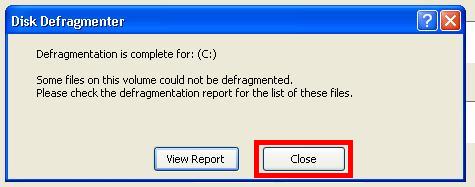
Defragment ಪೂರ್ಣವಾದ ಸಂದೇಶ ಬಂದ ನಂತರ Close ಒತ್ತಿ.


Estimated disk usage before defragmentation: ಹಾಗೂ Estimated disk usage after defragmentation:ನಲ್ಲಿರುವ ಮಾಹಿತಿಯನ್ನು ಗಮನಿಸಿದರೆ ಏನೇನು ಕೆಲಸ ಆಗಿದೆ ಎಂದು ತಿಳಿಯುತ್ತದೆ.


ಇದೇ ರೀತಿ ಉಳಿದ ಪಾರ್ಟಿಶನ್‌ಗಳನ್ನೂ defragment ಮಾಡಬಹುದು.


ನೀವು ಪ್ರತಿದಿನ ಕಂಪ್ಯೂಟರ್‌ನ್ನು ಉಪಯೋಗಿಸುತ್ತಿದ್ದರೆ ಎರಡು ಮೂರು ವಾರಗಳಿಗೊಮ್ಮೆ defragment ಮಾಡುವುದು ಒಳ್ಳೆಯದು. ಇದೂ ಅಲ್ಲದೇ ಇನ್ನೂ ಅನೇಕ ಮಾರ್ಗಗಳನ್ನು ಅನುಸರಿಸುವುದರಿಂದ ನಿಮ್ಮ ಕಂಪ್ಯೂಟರ್‌ ವೇಗವಾಗಿ ಕೆಲಸ ಮಾಡುವಂತೆ ಮಾಡಬಹುದು.

ಧನ್ಯವಾದಗಳೊಂದಿಗೆ,
-ಪ್ರಸನ್ನ.ಎಸ್.ಪಿ

Saturday, February 05, 2011

ಕಲರ್‌ಫುಲ್ ಗ್ರಬ್ ಲೋಡರ್‍ ಬೇಕೆ?

ಲೈಫ್‌ನಲ್ಲಿ ಎಲ್ಲವೂ ಕಲರ್‌ಫುಲ್ ಆಗಿದ್ರೇನೆ ಚೆಂದ ಅಲ್ಲವೇ? ನಾವು ಈ ಕಲರ್‌ಫುಲ್ ಯುಗದಲ್ಲಿ black and white ಟಿವಿ ನೋಡಲು ಇಷ್ಟಪಡುವುದಿಲ್ಲ ಅಲ್ವಾ? ಇದೇ ರೀತಿ ಗ್ರಬ್ ಲೋಡರ್‌ನಲ್ಲಿ ಅದೇ ಕಪ್ಪು background ಮತ್ತು ಬಿಳಿ ಅಕ್ಷರಗಳನ್ನು ನೋಡಿ, ನೋಡಿ ಬೇಜಾರಾಗಿದೆಯೇ? ಹಾಗಾದರೆ ಗ್ರಬ್ ಕಾನ್ಫಿಗರೇಷನ್ ಫೈಲ್‌ನಲ್ಲಿ ಸ್ವಲ್ಪ ಆಟವಾಡಿ ನೋಡಿ, ಆಮೇಲೆ ಗ್ರಬ್ ಲೋಡರ್‌ನಲ್ಲಿ ಬಣ್ಣ ಬಣ್ಣದ ಅಕ್ಷರಗಳನ್ನು ಕಂಡು ಆನಂದಿಸಿ.

ಮೊದಲಿಗೆ Terminalನಲ್ಲಿ ಕೆಳಗಿನ ಕಮ್ಯಾಂಡ್ ಓಡಿಸಿ,
sudo gedit /boot/grub/grub.cfg

(ಹಳೆಯ ಉಬುಂಟು ಆವೃತ್ತಿ ಇಟ್ಟುಕೊಂಡಿರುವವರು ಇದನ್ನು ರನ್ ಮಾಡಿ,
sudo gedit /boot/grub/menu.lst)

ನಂತರ ಬರುವ ಗ್ರಬ್ ಕಾನ್ಫಿಗರೇಷನ್ ಫೈಲ್‌ನ ಸುಮಾರು 64 ಮತ್ತು 65ನೇ ಸಾಲಿನಲ್ಲಿ
set menu_color_normal=white/black
(ಹಾಗೂ ನಂತರದ ಸಾಲಿನಲ್ಲಿ)
set menu_color_highlighted=black/light-gray ಅಂತ ಇದೆಯೇ ಎಂದು ನೋಡಿ. ಅಲ್ಲಿ ಇಲ್ಲದಿದ್ದರೆ ಸ್ವಲ್ಪ ಮೇಲೆ ಕೆಳಗೆ ಹುಡುಕಿ, ಸಿಗುತ್ತದೆ.

(ಚಿತ್ರವನ್ನು ಹಿರಿದಾಗಿಸಲು ಅದರ ಮೇಲೆ ಕ್ಲಿಕ್ಕಿಸಿ)

ಇಲ್ಲಿ ಮೊದಲನೆಯ ಸಾಲಿನಲ್ಲಿ (set menu_color_normal=), ಎರಡು ಬಣ್ಣಗಳ ಹೆಸರು ಇದೆಯಲ್ಲ (white/black), ಅದು ಗ್ರಬ್‌ನಲ್ಲಿ ಫಾಂಟ್ ಬಣ್ಣ ಮತ್ತು ಗ್ರಬ್‌ನ ಹಿಂಬದಿ ಬಣ್ಣವನ್ನು ಸೂಚಿಸುತ್ತದೆ. ಅಂದರೆ ಕಪ್ಪು ಹಿನ್ನಲೆಯಲ್ಲಿ ಬಿಳಿ ಅಕ್ಷರಗಳು. ಈಗ ಅದನ್ನು ನಿಮಗೆ ಬೇಕಾದ ಬಣ್ಣಗಳಿಗೆ ಬದಲಾಯಿಸಿ. ಉದಾಹರಣೆಗೆ: light-blue/black. ಇದು ಕಪ್ಪು ಹಿನ್ನಲೆಯಲ್ಲಿ, ತಿಳಿ ನೀಲಿ ಅಕ್ಷರಗಳನ್ನು ನೂಚಿಸುತ್ತದೆ. ಇಲ್ಲಿ ಇನ್ನೊಂದು ವಿಷಯವನ್ನು ಗಮನಿಸಿ. ಬಣ್ಣಗಳನ್ನು ಸೂಚಿಸುವಾಗ ಸಾಮಾನ್ಯ ಬಳಕೆಯಲ್ಲಿರುವ, ಅಂದರೆ ಕಂಪ್ಯೂಟರ್‌ಗೆ ಸುಲಭವಾಗಿ ಗೊತ್ತಾಗುವ ಬಣ್ಣಗಳನ್ನೇ ಕೊಡಿ. ಅಂದರೆ black, white, red, blue, gray, light-blue, green, yellow ಇತ್ಯಾದಿ. ನೀವು violet, purple, brick-red ಅಂತೆಲ್ಲಾ ಕೊಟ್ಟರೆ ಅದಕ್ಕೆ ಗೊತ್ತಾಗಲ್ಲ! ;-)


ಅದರ ನಂತರದ ಸಾಲು ಇದೆಯಲ್ಲ(set menu_color_highlighted=), ಅದು ಹೈಲೈಟ್ ಆದ entryಯ ಬಣ್ಣವನ್ನು(black/light-gray) ಸೂಚಿಸುತ್ತದೆ. ಅಂದರೆ ಹೈಲೈಟ್ ಆದ ಎಂಟ್ರಿಯ ಹಿನ್ನೆಲೆ ಬಣ್ಣ light-gray ಮತ್ತು ಅಕ್ಷರದ ಬಣ್ಣ ಕಪ್ಪನ್ನು ಸೂಚಿಸುತ್ತದೆ. ಇಲ್ಲಿಯೂ ನಿಮಗೆ ಇಷ್ಟವಾಗುವ ಬಣ್ಣಗಳಿಗೆ ಬದಲಾಯಿಸಿ. ಉದಾಹರಣೆಗೆ: red/yellow ಅಂದರೆ ಹೈಲೈಟ್ ಆದ ಎಂಟ್ರಿಯ ಫಾಂಟ್ ಕಲರ್‍ ಕೆಂಪು, ಮತ್ತು ಹಿನ್ನೆಲೆ ಬಣ್ಣ ಹಳದಿ. ಇಲ್ಲಿಯೂ ಕೂಡ ಬಣ್ಣಗಳನ್ನು ಸೂಚಿಸುವಾಗ ಸ್ವಲ್ಪ ಎಚ್ಚರ ವಹಿಸಿ. ನಂತರ ಫೈಲ್‌ನ್ನು ಸೇವ್ ಮಾಡಿ, ಕಂಪ್ಯೂಟರ್‍ ರೀಸ್ಟಾರ್ಟ್ ಮಾಡಿ. ಈಗ ನೋಡಿದರೆ ಗ್ರಬ್ ಲೋಡರ್‍ ಬಣ್ಣ ಬಣ್ಣದಿಂದ ಕಂಗೊಳಿಸುತ್ತಿರಬೇಕಲ್ಲವೇ? ಮೇಲೆ ಹೈಲೈಟ್ ಆದ ಎಂಟ್ರಿಯ ಬಣ್ಣ ಹಳದಿ ಕೊಟ್ಟಿರುವುದರಿಂದ ಅದು ಮಿನುಗುತ್ತದೆ ಕೂಡಾ.

ಸೂಚನೆ: ಗ್ರಬ್ ಕಾನ್ಫಿಗರೇಷನ್ ಫೈಲ್‌ನಲ್ಲಿ ಏನೇ ಬದಲಾವಣೆ ಮಾಡುವ ಮೊದಲೂ ಸೂಕ್ತ ಎಚ್ಚರಿಕೆ ವಹಿಸಬೇಕು. ಸ್ವಲ್ಪ ಯಡವಟ್ಟಾದರೂ ಆಮೇಲೆ ಲಿನಕ್ಸ್, ವಿಂಡೋಸ್ ಯಾವ್ದೂ ಬೂಟಾಗಲ್ಲ. ಆದ್ರಿಂದ ಮೇಲಿನ ಬದಲಾವಣೆ ಮಾಡುವಾಗ ಸಾಕಷ್ಟು ಎಚ್ಚರಿಕೆ ಅಗತ್ಯ.

Wednesday, November 17, 2010

ಗೂಗಲ್ ಸರ್ಚ್: ನಿರ್ಧಿಷ್ಟ ತಾಣಕ್ಕೆ ಸೀಮಿತಗೊಳಿಸುವ ವಿಧಾನ

ನೀವು ಯಾವುದೇ ಒಂದು ನಿರ್ಧಿಷ್ಟ ತಾಣದಲ್ಲಿ ವಿಷಯಗಳನ್ನು ಹುಡುಕಬೇಕಾಗಿರುತ್ತದೆ, ಆದರೆ ಆ ತಾಣದಲ್ಲಿ ಹುಡುಕುವುದಕ್ಕೆ ಯಾವುದೇ ಸೌಲಭ್ಯ ಇರುವುದಿಲ್ಲ. ಆಗ ನೀವು ಯಾವುದೇ ಸರ್ಚ್ ಎಂಜಿನ್‌‌ನಲ್ಲಿ ಆ ವಿಷಯವನ್ನು ಹುಡುಕಲು ಕೊಟ್ಟರೆ ಅದು, ಆ ವಿಷಯವಿರುವ ಎಲ್ಲಾ ತಾಣಗಳನ್ನೂ ತೋರಿಸುತ್ತದೆ. ಅಂತಹ ಸಂದರ್ಭದಲ್ಲಿ ನಿರ್ಧಿಷ್ಟ ತಾಣದಲ್ಲಿ ವಿಷಯಗಳನ್ನು ಹುಡುಕಲು ಗೂಗಲ್‌ನಲ್ಲಿ ಸಾಧ್ಯವಾಗುತ್ತದೆ. ಅದಕ್ಕಾಗಿ ಮೊದಲು ಗೂಗಲ್ ತಾಣಕ್ಕೆ ಹೋಗಬೇಕು. ನಂತರ ಸರ್ಚ್‌ಬಾಕ್ಸ್‌ನಲ್ಲಿ ಮೊದಲು "site:ವೆಬ್‌ಸೈಟ್ ವಿಳಾಸ {ಸ್ಪೇಸ್} ವಿಷಯ" ಈ ರೀತಿ ಕೊಟ್ಟು ನಂತರ ಸರ್ಚ್ ಕೊಡಬೇಕು. ಆಗ ನೀವು ಸೂಚಿಸಿದ ನಿರ್ಧಿಷ್ಟ ತಾಣದಿಂದ ಮಾತ್ರ ಫಲಿತಾಂಶಗಳನ್ನು ಗೂಗಲ್ ತೋರಿಸುತ್ತದೆ.

ಉದಾಹರಣೆಗೆ-- site:sampada.net ಲಿನಕ್ಸಾಯಣ ಎಂದು ಕೊಟ್ಟು ಸರ್ಚ್ ಒತ್ತಿದರೆ ಸಂಪದದಲ್ಲಿ ಮಾತ್ರ ಇರುವ ಲಿನಕ್ಸಾಯಣ ಪುಟಗಳನ್ನು ತೋರಿಸುತ್ತದೆ.


(ಚಿತ್ರವನ್ನು ಹಿರಿದಾಗಿಸಲು ಅದರ ಮೇಲೆ ಕ್ಲಿಕ್ಕಿಸಿ)


(ಚಿತ್ರವನ್ನು ಹಿರಿದಾಗಿಸಲು ಅದರ ಮೇಲೆ ಕ್ಲಿಕ್ಕಿಸಿ)

ಧನ್ಯವಾದಗಳೊಂದಿಗೆ,
-ಪ್ರಸನ್ನ.ಎಸ್.ಪಿ
Monday, November 15, 2010

ಬ್ಲಾಗರ್‍ ಟೆಂಪ್ಲೇಟ್‌ನ್ನು restore ಮಾಡುವ ವಿಧಾನ

ಬ್ಲಾಗರ್‌ನಲ್ಲಿರುವ ನಿಮ್ಮ ಬ್ಲಾಗ್‌ನಲ್ಲಿ ಏನೇ ಬದಲಾವಣೆ ಮಾಡಬೇಕಾದರೂ ಮೊದಲು ಈಗಿರುವ ಟೆಂಪ್ಲೇಟ್‌ನ್ನು ಸೇವ್ ಮಾಡಿಟ್ಟುಕೊಳ್ಳಿ, ಇದರಿಂದ ಬದಲಾವಣೆ ಮಾಡಿದ ಮೇಲೆ ಏನಾದರೂ ತೊಂದರೆಯಾದರೆ ಮೊದಲಿದ್ದ ರೂಪಕ್ಕೇ ಬ್ಲಾಗನ್ನು ಮರಳಿಸಬಹುದು.

(ಚಿತ್ರಗಳನ್ನು ಹಿರಿದಾಗಿಸಲು ಅದರ ಮೇಲೆ ಕ್ಲಿಕ್ಕಿಸಿ)

ಅದಕ್ಕಾಗಿ ಮೊದಲು ನಿಮ್ಮ ಬ್ಲಾಗರ್‍ ಡ್ಯಾಶ್‌ಬೋರ್ಡ್‌ನಲ್ಲಿ Design ಮೇಲೆ ಕ್ಲಿಕ್ ಮಾಡಿ, ನಂತರ Edit HTML ಒತ್ತಿ.


ಅಲ್ಲಿ Backup / Restore Template ಕೆಳಗೆ Download Full Template ಎಂದು ಇರುತ್ತದೆ. ಅದನ್ನು ಕ್ಲಿಕ್ ಮಾಡಿ.


ನಂತರ ಫೈಲ್ ಓಪನ್ ಮಾಡಬೇಕೇ ಅಥವಾ ಸೇವ್ ಮಾಡಬೇಕೆ ಎಂದು ಕೇಳುತ್ತದೆ. ಆಗ Save File ಆಯ್ಕೆಯನ್ನು ಆರಿಸಿ, ನಂತರ Save ಬಟನ್ ಒತ್ತಿ. ಅಲ್ಲಿಗೆ ನಿಮ್ಮ ಕಂಪ್ಯೂಟರ್‌ನಲ್ಲಿ ನಿಮ್ಮ ಬ್ಲಾಗಿನ ಟೆಂಪ್ಲೇಟ್ ಕೋಡ್ ಇರುವ .xml ಫೈಲ್ ಸೇವ್ ಆಗಿರುತ್ತದೆ. ಅದನ್ನು ಜೋಪಾನವಾಗಿ ಇಟ್ಟುಕೊಳ್ಳಿ, ಮುಂದೆಂದಾದರೂ ಬ್ಲಾಗಿನ ಡಿಸೈನ್ ಬದಲಿಸಲು ಹೋಗಿ ತೊಂದರೆಯಾದರೆ ಹಿಂದಿದ್ದ ಟೆಂಪ್ಲೇಟನ್ನೇ restore ಮಾಡಬಹುದು.


ಈಗ ಟೆಂಪ್ಲೇಟ್ restore ಮಾಡುವುದು ಹೇಗೆಂದು ನೋಡೋಣ. ಮೊದಲು ಬ್ಲಾಗರ್‌ನ Dashboard--> Design--> Edit HTMLಗೆ ಹೋಗಿ, ಅಲ್ಲಿ Backup / Restore Template ಎಂಬುದರ ಕೆಳಗೆ Browse.. ಬಟನ್ ಇರುತ್ತದೆ, ಅದನ್ನು ಒತ್ತಿ.


ನಂತರ ನಿಮ್ಮ ಟೆಂಪ್ಲೇಟ್‌ ಕೋಡ್ ಇರುವ .xml ಫೈಲ್‌ನ್ನು ಆರಿಸಿ Open ಒತ್ತಿ.


ಆಮೇಲೆ Browse.. ಪಕ್ಕದಲ್ಲಿರುವ Upload ಬಟನ್ ಒತ್ತಿ.


ಕೊನೆಗೆ ಕೆಳಭಾಗದಲ್ಲಿ SAVE TEMPLATE ಎಂದು ಬರೆದಿರುವ ಕೇಸರಿ ಬಣ್ಣದ ಬಟನ್ ಇರುತ್ತದೆ. ಅದನ್ನು ಒತ್ತಿದರೆ ಆಯಿತು. ನಿಮ್ಮ ಮೊದಲಿದ್ದ ಟೆಂಪ್ಲೇಟ್ restore ಆಗುತ್ತದೆ.


ಧನ್ಯವಾದಗಳೊಂದಿಗೆ,
-ಪ್ರಸನ್ನ.ಎಸ್.ಪಿ